
AI 声明:本文由 AI 辅助整理与撰写,用于记录本项目的设计思路、实现过程和使用方式.
为什么要做这个项目
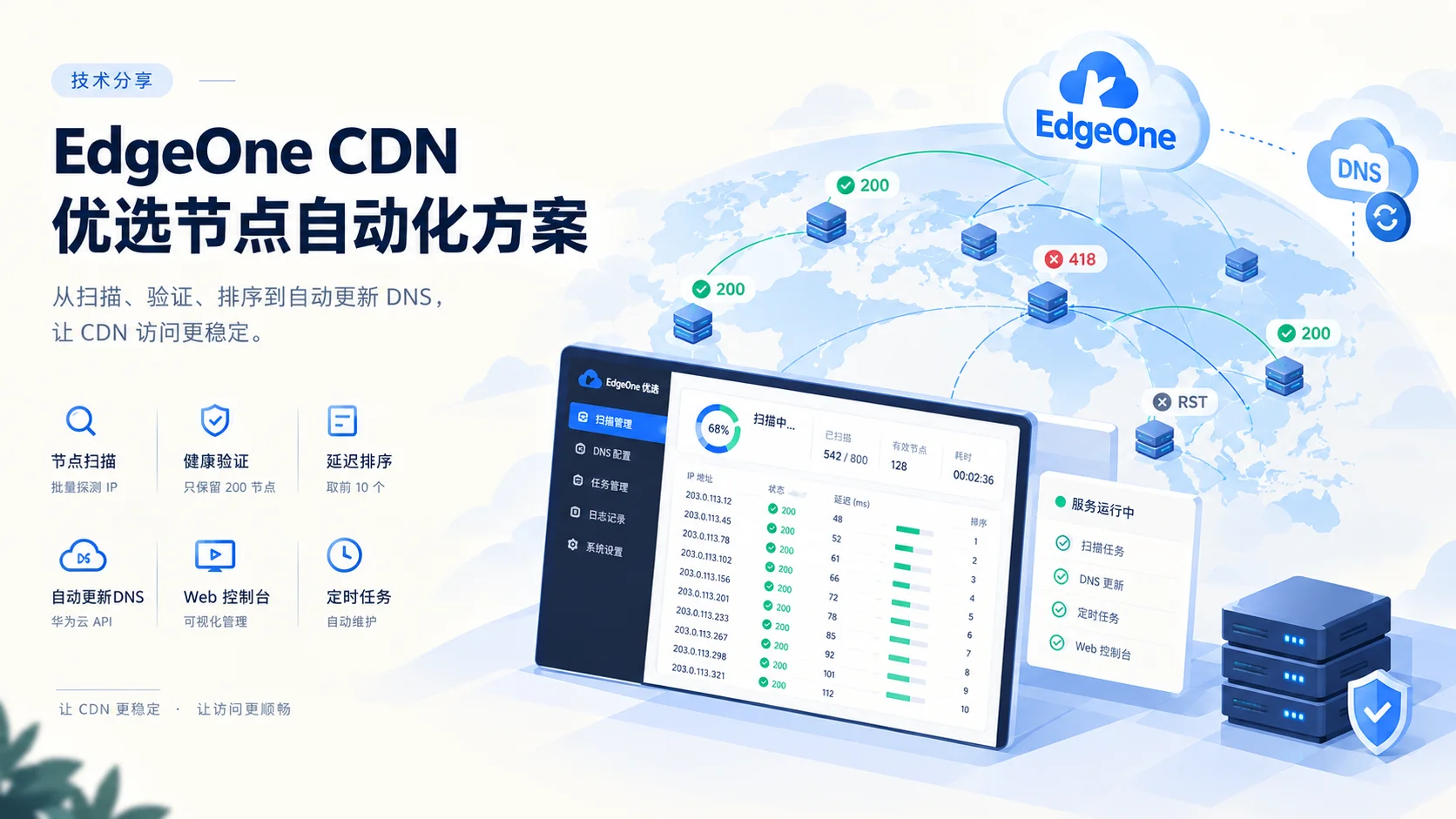
我在使用腾讯 EdgeOne CDN 时遇到一个比较现实的问题:海外节点在部分地区访问质量不错,但整体体验并不稳定。同一个域名,有些节点返回 200,有些节点返回 418,用户拿到什么节点,基本就看运气。
手动筛选当然可以解决一部分问题,但流程很繁琐:先扫 IP,再看状态码,再测延迟,最后手动去 DNS 控制台改解析。每次优选都要重复一遍,时间一长就失去了维护价值。
所以这个项目的目标很明确:把「扫描、验证、排序、更新 DNS」这一整套流程自动化,同时提供一个简单可用的 Web 页面,方便放在服务器上长期运行。
方案核心
项目围绕一个健康检查地址展开:
https://eo.com/10086.png扫描时不是简单访问 IP,而是直接向候选 IP 发起 HTTPS 请求,同时保留真实的 HTTP Host。这里有一个关键细节:TLS SNI 需要使用 example.com,而不是 sni.eo.com。这样可以避开部分地区对原始 SNI 的干扰,同时后端仍然通过 Host 识别业务请求。
扫描器会并发测试 IP 段中的地址,只保留返回状态码为 200 的节点。随后按照延迟排序,自动取前 10 个结果。这样筛选出来的节点,既满足业务可用性,也兼顾了访问速度。
自动更新 DNS
拿到优选 IP 后,项目会通过华为云 API 自动更新 DNS 记录。
假设当前的目标记录是:
ys.eo.comZone 是:
eo.com凭据保存在 credentials.csv 中,脚本通过 AK/SK 签名调用华为云 DNS 接口。凭据文件不会打进压缩包,也不会出现在文章和配置示例里。部署到服务器后,需要单独上传,并设置 600 权限。
整个自动任务默认每 30 分钟执行一次。每次任务会重新扫描、重新排序、重新更新 DNS,让解析结果跟随节点质量变化自动调整。
Web 控制台
项目内置了一个轻量 Web 控制台,主要功能包括:
- 扫描参数配置:域名、SNI、路径、状态码、超时时间、并发数、IP 段文件。
- DNS 配置:Zone、记录名、TTL、凭据文件路径。
- 自动任务配置:Top N 数量、执行间隔、超时时间、启动后是否立即执行。
- Zone 自动获取:避免手动猜测华为云里的 Zone ID。
- 扫描进度条:可以看到当前扫描进度,而不是黑盒等待。
- 延迟展示:结果不只显示排名,也显示每个 IP 的实际响应时间。
- 手动触发:方便调整参数后立即验证效果。
对于这种需要长期维护的小工具,页面最重要的不是华丽,而是让每一步都可控、可观察。
部署方式
项目已经打包为 edgeone-dashboard.tar.gz:
整套项目不依赖数据库、Node.js 或前端构建流程,只需要 Python 3.10+。下面按 Debian/Ubuntu 服务器写具体命令。
1. 本地上传压缩包
先在本机计算校验值,方便服务器端核对:
sha256sum edgeone-dashboard.tar.gz把压缩包上传到服务器:
scp edgeone-dashboard.tar.gz root@你的服务器IP:/tmp/如果你的本机不是 Linux/macOS,也可以用任意 SFTP 工具上传,目标路径保持 /tmp/edgeone-dashboard.tar.gz 即可。
2. 登录服务器并解压
ssh root@你的服务器IP
sudo mkdir -p /opt/edgeone
sudo tar -xzf /tmp/edgeone-dashboard.tar.gz -C /opt/edgeone --strip-components=1
cd /opt/edgeone
python3 --version
python3 --version 至少应该输出 Python 3.10.0 或更高版本。
3. 放置华为云凭据
在服务器上创建 /opt/edgeone/credentials.csv:
sudo nano /opt/edgeone/credentials.csv文件格式如下:
Access Key Id,Secret Access Key
你的AccessKey,你的SecretKey
保存后设置权限:
sudo chmod 600 /opt/edgeone/credentials.csv注意:这个文件不要提交 Git,不要放进压缩包,也不要放在公开目录。
4. 设置控制台访问 Token
生成一个随机 Token:
openssl rand -hex 32复制输出结果,然后编辑 systemd 模板:
sudo nano /opt/edgeone/deploy/edgeone-dashboard.service把这一行:
Environment=DASHBOARD_TOKEN=change-this-token改成:
Environment=DASHBOARD_TOKEN=刚才生成的随机Token如果使用 Nginx 反向代理,建议同时把 dashboard_config.json 里的监听地址改成仅本机访问:
sudo sed -i 's/"listen_host": "0.0.0.0"/"listen_host": "127.0.0.1"/' /opt/edgeone/dashboard_config.json如果你确定不使用反向代理,可以暂时保持 0.0.0.0,但公网暴露时必须依赖 Token,并确保防火墙只开放必要端口。
5. 启动 systemd 服务
sudo cp /opt/edgeone/deploy/edgeone-dashboard.service /etc/systemd/system/edgeone-dashboard.service
sudo systemctl daemon-reload
sudo systemctl enable --now edgeone-dashboard
sudo systemctl status edgeone-dashboard --no-pager
查看运行日志:
journalctl -u edgeone-dashboard -f如果服务正常,日志里应出现类似:
dashboard listening on http://127.0.0.1:8080也可以直接检查健康接口:
curl http://127.0.0.1:8080/healthz6. 配置 Nginx HTTPS 反向代理
安装 Nginx 和 Certbot:
sudo apt update
sudo apt install -y nginx certbot python3-certbot-nginx
复制项目自带的反向代理配置:
sudo cp /opt/edgeone/deploy/nginx.conf /etc/nginx/sites-available/edgeone-dashboard
sudo ln -s /etc/nginx/sites-available/edgeone-dashboard /etc/nginx/sites-enabled/edgeone-dashboard
把配置里的域名改成自己的:
sudo nano /etc/nginx/sites-available/edgeone-dashboard需要修改的位置:
server_name edgeone.example.com;改成:
server_name dashboard.你的域名.com;然后申请 HTTPS 证书:
sudo certbot --nginx -d dashboard.你的域名.com检查并重载 Nginx:
sudo nginx -t
sudo systemctl reload nginx
最后在浏览器打开:
https://dashboard.你的域名.com页面会要求输入 Token,填入第 4 步生成的随机 Token 即可。
7. 验证 API 权限
如果想在服务器命令行验证 Token 是否生效:
curl -H "Authorization: Bearer 你的Token" http://127.0.0.1:8080/api/config返回 401 说明 Token 不匹配;能返回 JSON 配置,说明服务正常。
安全边界
这个项目只应该用于测试自己拥有授权的服务和 IP 段。扫描不是无目的探测,而是针对 EdgeOne 业务相关的地址段做健康检查。
同时,安全细节需要严格遵守:
credentials.csv不进入 Git,不进入压缩包。- 凭据文件权限设置为
600。 - 公网访问必须开启 Token。
- 生产环境建议通过 HTTPS 反向代理访问。
- 扫描并发和 IP 段规模保持适度,避免无意义的大范围请求。
一点感受
这个项目最开始只是一个小脚本,解决的是「哪些 EdgeOne IP 能用」的问题。后来逐步加上延迟排序、自动更新 DNS、Web 页面、进度条、定时任务,最后变成了一个可以放到服务器上稳定运行的小系统。
它的价值不在于技术多复杂,而在于把重复劳动完全交给了程序。以前每次优选都要人工干预,现在只需要定期看一眼结果,解析会自动更新,节点质量变化也能及时反映出来。
对于使用 Anycast CDN 的用户来说,这种思路同样可以复用:先用健康检查确定可用性,再用延迟决定优先级,最后通过 DNS 自动调度。只要业务入口和授权范围明确,就能把一个不稳定的服务,优化成体验更加稳定的服务。
留下一点想法
使用 GitHub 账号登录,分享你的想法。