
AI 声明:本文由 AI 辅助撰写,根据 SubTrack 当前仓库的说明、配置和源码整理,并参考 Cloudflare 官方文档。文中的部署步骤未在你的 Cloudflare 账号中实际执行,控制台界面和第三方服务要求可能变化,请以实际环境为准。示例中的数据库 ID、密码和令牌需要自行替换,不要直接用于生产环境。
视频会员、云服务器、网盘、开发工具,单独看每笔费用不多,订阅一多就容易忘记什么时候续费、这个月花了多少钱。
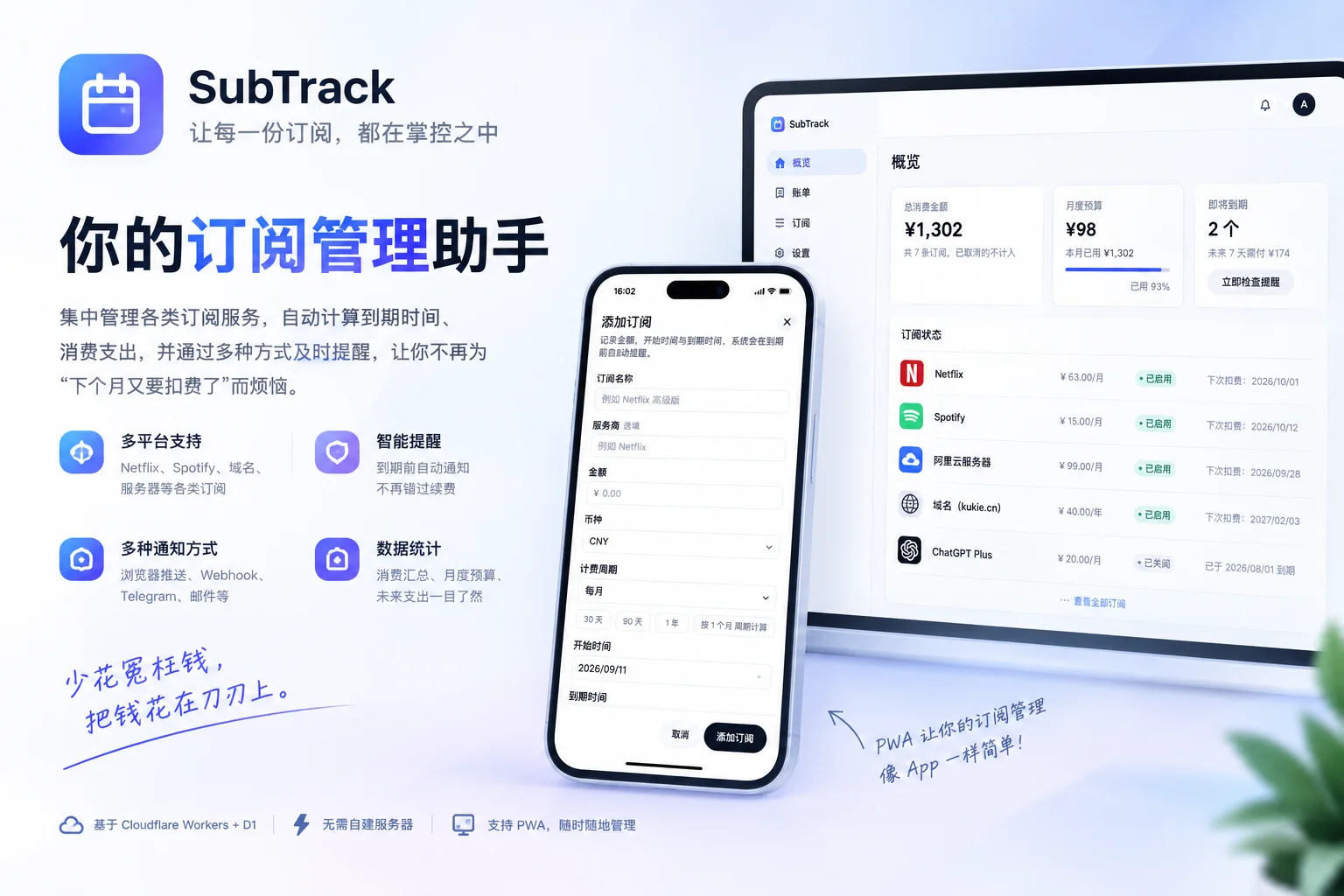
SubTrack 用来记录这些订阅的金额、计费周期和到期时间,查看月度账单,并在到期前发送提醒。这篇教程从 Cloudflare 部署开始,带你完成首次配置、添加订阅和通知测试;如果想先在本地试用,也可以直接看第八节。
一、先了解项目能做什么
SubTrack 是一个单管理员使用的订阅管理系统,没有开放注册和多用户账号体系,适合个人记账。
它提供几个常用页面:
- 概览:查看总消费金额、月度预算剩余额度和即将到期的订阅。
- 订阅:添加、编辑、删除订阅,记录续期,调整订阅状态。
- 账单:按自然月查看费用,并点开查看明细。
- 提醒:查看即将到期或已过期的记录,手动检查提醒。
- 设置:调整预算、币种、时区,以及通知渠道和移动端显示方式。
前端使用 Vue 3 和 Vite,后端使用 Cloudflare Worker,数据存储在 D1。构建后的网页和 API 随同一个 Worker 部署,不需要再单独建一个 Pages 项目,也不需要自行维护服务器进程。
SubTrack 不会替你向服务商付款,也不会读取银行卡扣款记录。账单来自你填写的订阅信息和系统记录的续期信息,实际扣费仍需与服务商核对。
二、部署前准备
准备好以下内容:
- 一个 Cloudflare 账号,可以创建 Workers 和 D1 数据库。
- 一个 GitHub 账号,用于 Fork 项目并连接 Cloudflare 的 Git 构建。
- 一组自己设置的管理员密码和随机签名密钥。
项目地址:https://github.com/qiuyuxc/SubTrack
打开仓库,点击 Fork,将项目复制到自己的 GitHub 账号下。后面修改配置时,操作的是自己的仓库。
这套部署方式不要求先在本地安装 Node.js。是否产生费用取决于 Cloudflare 当前套餐和实际用量,部署前可以在控制台确认 Workers、D1 的额度与计费规则。
三、部署到 Cloudflare
1. 创建 D1 数据库
进入 Cloudflare 控制台,找到 存储和数据库 → D1,创建一个数据库,比如命名为:
subtrack_db创建完成后,复制数据库的 Database ID。
打开自己 Fork 的仓库,编辑根目录下的 wrangler.toml,找到 [[d1_databases]] 这一段:
[[d1_databases]]
binding = "DB"
database_name = "subtrack_db"
database_id = "替换为你自己的 Database ID"其中,database_name 要与刚创建的数据库名称一致,database_id 必须替换成自己的 ID。仓库中已有的 ID 不属于你的账号,不能原样使用。
保留 binding = "DB" 不变,后端通过这个绑定名访问数据库。这里只替换对应字段,不要用这段内容覆盖整个配置文件,其他静态资源和定时任务配置也需要保留。
保存修改并提交到自己的仓库。项目会在首次请求时自动创建所需数据表,正常部署不需要手动执行 schema.sql,也不会自动向线上数据库填入演示数据。
2. 连接 Git 仓库
在 Cloudflare 控制台进入 Workers 和 Pages,创建 Worker,选择连接 Git 仓库的方式,授权并选中刚才 Fork 的项目。
控制台入口名称可能调整,关键是使用 Workers 的 Git 构建部署,不要把项目只作为静态网页发布。
构建配置按下面填写:
| 配置项 | 填写内容 |
|---|---|
| Worker 名称 | 与 wrangler.toml 中的 name 一致,默认是 subtrack |
| 生产分支 | 选择保存了配置修改的分支,通常是仓库默认分支 |
| Root directory | 留空,使用仓库根目录 |
| Build command | npm run install:web && npm run build |
| Deploy command | npx wrangler deploy |
| Non-production branch deploy command | npx wrangler versions upload |
Root directory 不要填写 frontend 或 worker。根目录的 wrangler.toml 同时指定了后端入口、数据库绑定、静态资源和定时任务,部署命令需要从这里读取完整配置。
如果修改了 Worker 名称,也要同步修改仓库中的 name。非生产分支命令只在启用相应分支构建时使用,首次部署可以先关注生产分支。
3. 配置管理员账号和密钥
在 Worker 的 设置 → 变量和机密 中,确认以下运行时配置:
| 名称 | 类型 | 用途 |
|---|---|---|
ADMIN_USERNAME | 文本 | 管理员用户名,仓库默认配置为 admin |
ADMIN_PASSWORD | 机密 | 管理员登录密码,必须自行设置 |
AUTH_SECRET | 机密 | 登录 Token 的签名密钥,使用独立随机串 |
ALLOWED_ORIGIN | 文本 | 跨域访问配置,项目默认是 * |
ADMIN_USERNAME 和 ALLOWED_ORIGIN 已在 wrangler.toml 的 [vars] 中声明,需要长期修改时建议同步修改仓库配置,避免后续部署与控制台值不一致。
密码和签名密钥使用控制台的机密类型,不要写进 Git 仓库,也不要只配置成构建环境变量。应用在处理请求时需要读取它们。
可以用密码管理器生成签名密钥。如果本机安装了 OpenSSL,也可以执行:
openssl rand -hex 32将输出填入 AUTH_SECRET。不要与管理员密码共用同一个值,也不要把输出贴到公开文章、截图或问题反馈里。
本教程沿用项目默认的 ALLOWED_ORIGIN = "*";它不是登录保护,受保护的接口仍需 Token。如果只允许自己的前端跨域访问,可以改为完整站点来源,比如 https://你的实际域名。
保存配置,并按控制台提示部署使其生效。如果首次构建完成后才添加机密,完成配置后再检查登录。
4. 确认部署结果
构建成功后,打开控制台提供的 Worker 访问地址。未启用落地页时,首页会进入登录页。
再访问同一域名下的:
/api/health正常情况下会返回 JSON,其中包含 "ok": true。这个接口可以确认 Worker 路由正常,但不代表数据库和通知渠道已经验证通过。
用自己配置的管理员账号登录,尝试保存设置、添加一条订阅,才能继续确认 D1 的读写是否正常。线上没有内置的默认管理员密码,不能直接使用本地演示账号登录。
四、完成首次设置
登录后打开「设置」,先配置日常使用需要的几个选项:
| 设置 | 建议 |
|---|---|
| 月度预算 | 按自己的预算填写,比如 200;填 0 表示不追踪预算 |
| 币种 | 选择常用币种,比如 CNY |
| 提前提醒天数 | 默认 7 天,可按需要调整 |
| 时区 | 中国大陆用户通常选择 Asia/Shanghai |
| 启用落地页 | 想让根路径展示介绍页时再开启 |
| App 模式 | 经常用手机访问时可以开启 |
修改后点击「保存设置」。通知渠道有各自的配置弹窗,需要在对应弹窗里单独保存。
剩余额度按「月度预算减去本月订阅支出」计算。账单按自然月归集费用,年付订阅会计入相应扣费月份,不是简单地每月摊销十二分之一。
项目支持填写不同币种,但当前汇总逻辑没有汇率换算。需要依赖总额和预算做判断时,建议统一记账币种;混用币种时不要把汇总数当作换算后的金额。
五、添加第一条订阅
打开「订阅」页面,点击「添加订阅」。可以先用一条示例熟悉表单:
| 字段 | 示例 |
|---|---|
| 订阅名称 | 云存储会员 |
| 服务商 | 填写实际服务商,也可以留空 |
| 金额 | 30 |
| 币种 | CNY |
| 计费周期 | 每月 |
| 开始时间 | 当前订阅的实际开始日期 |
| 到期时间 | 服务商显示的实际到期日期 |
| 提前提醒天数 | 3,或留空跟随全局设置 |
| 状态 | 生效中 |
日期以服务商账单为准。表单提供快捷日期和按周期计算的操作,保存前仍应确认实际到期日,避免把所有月付服务都当成固定 30 天。
还要留意「自动续费」开关:开启后,系统会在读取相关订阅数据时,将已过期的周期性订阅顺延到当前周期。它用于维护记录,不会真的付款。如果这项服务需要你手动续费,可以关闭开关,在实际付款后使用手动续期功能。
手动续期会顺延一个计费周期,并记录对应付款信息;一次性买断的订阅不支持这一操作。
保存后,回到概览和账单页查看记录。如果添加的是测试数据,测试结束后可以删除,再录入真实订阅。
六、配置到期提醒
项目支持站内提醒、浏览器推送、Webhook、Telegram Bot 和邮件。建议先配置一个能收到消息的外部渠道,再逐步增加其他渠道。
1. 站内提醒
站内提醒默认开启,不需要填写额外凭据。扫描到符合条件的订阅后,「提醒」页会生成记录,并显示未读提示。
它适合登录后集中查看,但不会单独把消息送到手机系统通知栏。
2. 浏览器推送
在「设置」中打开「浏览器推送」卡片:
- 开启这个通知渠道。
- 点击「在此设备开启推送」。
- 在浏览器询问时允许通知。
- 保存配置,点击「发送测试消息」。
每台设备都需要单独授权。线上使用 HTTPS 地址;浏览器、系统版本和通知权限也会影响能否接收。部分移动端环境需要先将站点添加到主屏幕,再开启推送,具体以浏览器支持情况为准。
App 模式只改变移动端界面,不等于自动获得通知权限,也不代表所有页面都能离线使用。
3. Webhook
如果已有群机器人或推送工具,可以打开「Webhook」卡片,选择对应服务类型。当前支持通用 Webhook、企业微信、钉钉、飞书、ntfy、Bark 和 Server 酱。
填写服务提供的推送地址,按所选类型补充签名密钥或访问令牌,然后开启渠道并发送测试消息。这里应填写实际的消息接收地址,不是服务商官网首页。
钉钉或飞书机器人启用了自定义关键词时,可以将关键词设为「订阅提醒」,与项目提醒正文匹配。启用了签名校验时,则需要填写对应密钥。
推送地址可能包含可直接发送消息的凭据,不要在截图或公开仓库中暴露完整地址。
4. Telegram 和邮件
Telegram 渠道需要 Bot Token 和 Chat ID,并确保机器人有权限向目标会话发送消息。
邮件渠道可以选择 SMTP、Resend 或自定义 HTTP 网关,填写发件人、收件人及对应凭据。SMTP 使用服务商支持的加密配置,项目支持 465 隐式 TLS 和 587 STARTTLS,不要使用 25 端口。
每个渠道弹窗中的「发送测试消息」都会先保存当前表单再尝试投递。测试失败时,查看界面展示的原因,确认收件目标、权限和凭据,而不是反复触发订阅扫描。
七、验证提醒是否真正生效
渠道测试通过后,再验证一次订阅到提醒的完整流程:
- 确认要测试的通知渠道已启用。
- 新建一条测试订阅,状态设为「生效中」,到期日设为明天,提前提醒天数设为
3。 - 为了避免日期在测试中被顺延,关闭这条订阅的自动续费。
- 打开「提醒」页,点击「立即检查提醒」。
- 确认页面出现提醒记录,并检查目标设备或服务是否收到消息。
同一订阅、同一到期日、同一种提醒只会生成一次。再次点击检查没有新增记录,可能是去重生效,不一定是故障。如果第一次投递失败,重复扫描也不会重新发送已有记录;排查渠道时使用「发送测试消息」,需要重测完整流程时再创建新的测试订阅。
线上自动扫描由 wrangler.toml 中的 Cron 配置触发:
[triggers]
crons = ["0 1 * * *"]
这表示每天 UTC 01:00 执行,也就是北京时间 09:00。应用里的时区用于判断「今天」和到期日期,修改它不会自动修改 Cron 的触发时间。若要调整扫描时刻,需要修改 Cron 表达式并重新部署。
暂停和取消的订阅不会进入到期提醒扫描。自动续费的周期性订阅会先按规则顺延日期,因此测试「已过期」提醒时,也应关闭自动续费。
八、可选:先在本地试用
本地运行需要 Git、npm,以及支持内置 node:sqlite 的 Node.js。建议使用 Node.js 24 LTS,旧版本遇到 SQLite 模块错误时先升级。
克隆项目并进入目录:
git clone https://github.com/qiuyuxc/SubTrack.git
cd SubTrack
如果已经下载或克隆了项目,直接在项目根目录执行后续命令即可。
安装前端依赖:
npm run install:web可选,向本地 SQLite 写入演示订阅:
npm run seed:demo构建并启动:
npm run serve打开 http://localhost:8787,本地默认用户名是 admin,密码是 admin12345。
本地服务使用 Node.js 和 SQLite 运行 Worker 代码。演示数据只写入本地数据库,默认位置为 .data/subtrack.db,不会同步到 Cloudflare D1。
默认账号仅用于本地试用。不要把使用默认凭据的服务开放到公网或不可信网络;需要对外使用时,自行设置 ADMIN_USERNAME、ADMIN_PASSWORD 和 AUTH_SECRET 环境变量。
改动前端后使用 npm run serve 重新构建并启动;npm start 只启动服务,不会重新构建页面。本地服务也不会自动模拟线上每日 Cron,测试提醒时使用页面上的「立即检查提醒」。
九、常见问题与数据安全
页面能打开,但接口异常
先访问 /api/health。如果返回网页或找不到接口,检查是否误部署成纯静态站点,以及 Root directory 是否错误地填成了 frontend。
如果健康接口正常,但登录后无法读取或保存数据,检查 D1 绑定名是否为 DB、数据库 ID 是否属于当前 Cloudflare 账号,并查看 Worker 日志。健康接口本身不验证数据库读写。
提示服务端未配置管理员账号
确认 ADMIN_USERNAME 和 ADMIN_PASSWORD 已作为 Worker 运行时变量或机密生效,不是只放在构建环境中。设置完成后按控制台提示部署,再尝试登录。
通知测试成功,实际订阅却没有提醒
检查订阅是否处于「生效中」、到期日是否进入提醒窗口、渠道是否启用,以及这次到期是否已经生成过同类型提醒。还要检查自动续费是否已将日期顺延。
手动扫描正常但定时扫描没有执行时,检查 Worker 的 Cron 配置与执行日志,并按 UTC 时间核对计划。刚修改的 Cron 可能需要一段时间才生效。
部署后看不到演示数据
线上空库是正常情况。npm run seed:demo 只作用于本地开发数据库,线上需要自行添加订阅。
哪些数据需要保密和备份?
管理员密码和签名密钥放在 Worker 机密中。通过应用配置的通知凭据则存储在 D1,当前是明文存储;接口不会把已保存的机密明文回传给前端,但拥有数据库访问权限的人仍能读取它们。
因此,不要公开数据库导出文件、完整推送地址或包含凭据的截图。正式使用后,定期通过 Cloudflare 提供的方式备份 D1;本地使用时也要妥善备份 SQLite 数据。备份文件同样应按敏感数据保管。
线上不要开启 DEBUG_ERRORS=1,避免接口响应暴露内部错误信息。更换服务或怀疑凭据泄露时,及时在对应平台撤销旧凭据并重新配置。
参考资料
总结
部署 SubTrack 的关键是把自己的 D1 数据库绑定到 Worker,从仓库根目录构建部署,再配置管理员账号和签名密钥。登录后,先录入一条测试订阅,跑通「保存记录、检查提醒、收到通知」的流程,再整理真实订阅。
日常使用时,重点维护金额、到期日和续费状态,定期核对账单并备份数据。SubTrack 可以帮你集中查看支出、减少遗漏到期时间的情况;是否继续订阅、是否已经付款,仍需要结合服务商的实际记录确认。
留下一点想法
使用 GitHub 账号登录,分享你的想法。