
AI 声明:本文由 AI 辅助撰写。部署步骤与配置参数基于本项目的真实代码整理,免费额度数据取自 Cloudflare 官方文档(2026 年 9 月)。但额度政策会变,动手时请以官方文档和实际报错为准。
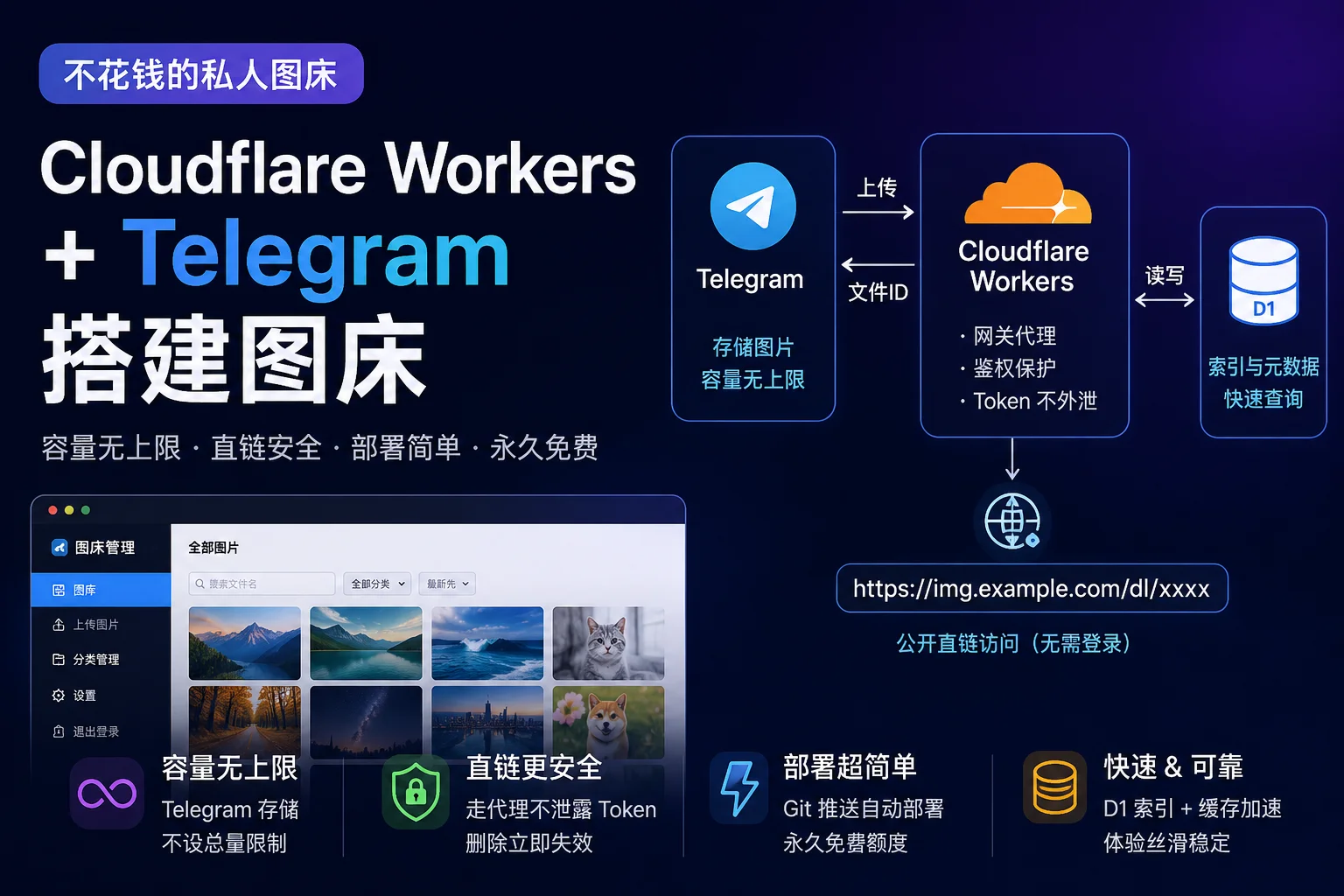
图床通常只有两个选择:给别人的服务交钱,或者自己开一台机器跑 24 小时。这个项目走的是第三条路——图片本体扔进 Telegram 的聊天记录,索引存在 Cloudflare D1,前后端一起跑在 Workers 上。本文教你用纯后台操作把它部署起来:代码推上 GitHub,Cloudflare 连接仓库后自动构建部署,以后每次 push 就自动更新。
先说说存储:为什么是 Telegram,而不是 R2
Cloudflare 自家的对象存储 R2 其实相当慷慨,免费额度是每月 10 GB 存储、100 万次写操作、1000 万次读操作,出站流量完全免费——最后这条是 R2 相对 S3 的杀手锏,图床这种读多写少的场景几乎不可能超。如果你想要一个更”正统”的方案,R2 是更好的选择:延迟低、语义清晰、和 Workers 是原生绑定。
选 Telegram 的理由只有一个:没有容量上限。R2 的 10 GB 大约是三四千张照片,超了就要按 $0.015/GB-月 付费;而 Telegram 对 Bot 上传的文件不设总量限制,代价是需要多一跳 API 调用,而且下载地址一小时就过期(后面会讲怎么处理)。
所以这是一个明确的取舍:想省心用 R2,想无限容量用 Telegram。 本文讲的是后者。
至于另外两块,都在免费额度内:Workers 每天 10 万次请求,D1 提供 5 GB 存储和每天 500 万行读取。对一个人的图床来说,够用到不必考虑账单。
一、它是怎么工作的
整套后端只有一个 Worker 脚本(项目里叫 works.js,就是 wrangler.toml 里 main 指向的入口,名字不太直观但确实是线上跑的那份代码),对外暴露三条路径:
/api/*—— 登录、列表、上传、删除,需要会话 Cookie/dl/<file_id>—— 公开图片直链,无需登录/webhook—— 接收 Telegram Bot 推送的图片
其余请求交给静态资源,也就是构建好的 React 单页应用。
上传时,Worker 把图片用 sendDocument 发进你指定的 Telegram 聊天,只把返回的 file_id 和元数据写进 D1。别人访问直链时,Worker 先查 D1 确认这张图还在,再用 getFile 换取真实下载地址并代理回去。前面提到 Telegram 给的地址一小时过期,所以 Worker 会把它缓存 50 分钟,避免每次访问都多打一次 API。
这个设计有个关键好处:你的 Bot Token 永远不会出现在直链里,外部只能看到你自己的域名。
二、准备工作
需要四样东西:Node.js 22 或更高版本、一个 Cloudflare 账号、一个 Telegram Bot、一个 GitHub 账号。
创建 Bot:在 Telegram 里找 @BotFather,发送 /newbot,按提示起名,拿到形如 123456:ABC-DEF... 的 Token。
准备存储聊天:强烈建议新建一个群,把 Bot 拉进去,然后提升为管理员并勾选「删除消息」权限。原因很实际:Telegram 只允许 Bot 删除 48 小时内的私聊消息,而群管理员可以删除任意时间的消息。如果用私聊当存储,几天后你在网页上删掉的图片,其实只是从数据库消失了,Telegram 那边还留着。
拿到 chat_id:在群里随便发一条消息,然后访问
https://api.telegram.org/bot<你的Token>/getUpdates在返回的 JSON 里找 message.chat.id,群组是一串负数,通常以 -100 开头。记下它。注意这一步要在设置 webhook 之前做,两者不能共存。
三、后台部署
下面的操作全部在 Cloudflare 后台完成,不需要装 wrangler、不需要碰命令行。整个流程分五步:建数据库 → 推送代码 → 连接仓库 → 建表 → 填密钥。
第一步:创建 D1 数据库
登录 Cloudflare 后台,进入 Storage & Databases → D1,点 Create database,名字填 image-host,创建。
创建完成后,在数据库列表里点进 image-host,找到它的 UUID(数据库详情页能看到)。复制它,后面要用。这一步是整篇教程里唯一需要”记住一个 ID”的地方,原因最后会解释。
第二步:准备并推送代码
先把这个项目仓库 fork 到你自己的 GitHub 名下:
→ github.com/qiuyuxc/Mono-image-host
打开仓库页,点右上角的 Fork 按钮,在「Owner」里选你自己,确认创建。这样一个属于你的副本就出现在你名下了(不想用网页 fork 的话,git clone 下来新建一个仓库再推上去也行,效果相同)。
然后做一件小事:打开你名下这份仓库里的 wrangler.toml,找到 [[d1_databases]] 这一段:
[[d1_databases]]
binding = "DB"
database_name = "image-host"
migrations_dir = "migrations"
在 database_name 下面加一行,填上刚才的 UUID:
database_id = "<你的 D1 UUID>"然后 git push 推上 GitHub(fork 到你自己名下后,这一步只需要把修改 commit 再 push,也可以在 GitHub 网页上直接编辑文件)。为什么必须加这一行:Git 集成模式下,云端部署直接读这份配置文件,没有 ID 就不知道绑定哪个数据库。而原项目的一键部署脚本是运行时临时注入 ID 的,那个脚本在纯后台流程里用不上。
第三步:连接仓库创建 Worker
回到 Cloudflare 后台,进入 Workers & Pages,点 Create application,选择 Import a repository,按提示授权并选中你刚才推送的那个仓库。
在项目配置页里注意两件事:
- Worker 名称必须填
beat。这是wrangler.toml里的name,Cloudflare 要求后台的 Worker 名和配置文件完全一致,否则构建直接失败。你改其它名字都不行,除非你同时把wrangler.toml里的name也改了。 - 构建命令(Build command)填
npm run build。这个项目的前端是 Vite 构建的 React 应用,代码推上去时dist/是不存在的(在.gitignore里),必须在云端先构建出静态资源。Cloudflare 会先自动npm ci装依赖,再跑这个命令,最后执行npx wrangler deploy部署。
保存后 Cloudflare 会触发第一次构建。第一次通常会失败,原因见下一步——表还没建。先别管,把第四步做完再回来重新触发一次就行。
第四步:建表
Cloudflare 的 Git 集成只负责构建和部署代码,不会自动执行数据库迁移。需要手动把 migrations/ 目录里的 SQL 应用到数据库上,纯后台的做法是:
- 进入 Storage & Databases → D1 → image-host
- 点 Console(控制台)
- 打开仓库里的
migrations/0001_init.sql,把里面的内容全部复制 - 粘贴到控制台,执行
执行成功会看到四张表被创建:categories、files、file_path_cache、auth_attempts。可以在左侧的数据库结构里确认。
如果你不介意用一次命令行,这一步也可以用
npx wrangler d1 migrations apply image-host --remote完成。二者效果相同,任选其一。
第五步:在后台填入密钥
回到你的 Worker(Workers & Pages → beat),进入 Settings → Variables and Secrets,点 Add,类型选 Secret,依次添加四个:
| 变量名 | 值 |
|---|---|
TG_BOT_TOKEN | 你的 Telegram Bot Token |
STORAGE_CHAT_ID | 存储群的 chat_id |
ADMIN_PASSWORD | 网页管理密码,自己设 |
SESSION_SECRET | 会话签名密钥,用高强度随机值 |
其中 SESSION_SECRET 务必别自己编,用系统生成一段足够长的随机字符串(比如 openssl rand -hex 32 的输出,或者密码管理器生成的 64 位随机串)。Secret 类型会加密存储,保存后再看只会显示 ••••••。
这四个加完后,回到 Deployments 页面重新触发一次刚才失败的构建,这次应该能成功。部署完成后,访问 https://beat.<你的子域>.workers.dev,输入 ADMIN_PASSWORD 就能进图库了。
之后的更新方式
以后想改任何东西:本地改代码 → git push,Cloudflare 检测到 push 自动构建部署。全流程只需要 Git,不再碰 Cloudflare 的命令行。
四、验证一遍
部署完别急着用,把五件事跑一遍:登录、上传一张图、复制直链、在无痕窗口打开直链、删除这张图后再刷新直链——最后一步应该返回 404。如果直链在删除后仍然能打开,说明 D1 记录没删干净,这是最容易被忽略的坑。
网页端单张图片默认限制 20 MB,支持 JPG、PNG、GIF 和 WebP。这里的格式判断不看浏览器给的 Content-Type,而是直接读文件头的 magic bytes,改扩展名骗不过去,文件名也会被重写成校验出的真实类型。
五、可选:用 Bot 直接发图
如果你想在手机上直接把图片发给 Bot 就完成上传:
curl "https://api.telegram.org/bot<token>/setWebhook?url=https://<你的域名>/webhook"设置后,发给 Bot 的图片会自动入库,Bot 会回复保存好的直链。为了防止别人也往你的图床里塞东西,建议再设一个白名单:
在 Worker 的 Settings → Variables and Secrets 里新增一个 Secret,变量名 ALLOWED_USERS,值是允许使用的 Telegram 用户 ID 或聊天 ID,多个用逗号分隔。不在名单里的人会被直接拒绝。
六、绑定自己的域名
Worker 默认用当前请求的 host 生成直链,所以绑定自定义域名后,新上传的图片会自动使用新域名。在 Cloudflare 后台给 beat 这个 Worker 添加自定义域名即可,如果你希望所有直链固定在某个域名上(比如同时通过多个地址访问),可以在 wrangler.toml 的 [vars] 里加一行:
DOMAIN = "img.example.com"需要注意,这只影响新上传的图片。已经入库的记录里存的是旧地址,改配置不会追溯修改。
七、本地开发
不想每次改动都部署到线上,可以跑本地版:
npm run dev:api   # 本地 API,端口 8787
npm run dev       # 前端,端口 5173
访问 http://127.0.0.1:5173,默认密码 mono-local。本地版用 Node 内置的 SQLite 和本地文件系统顶替 D1 和 Telegram,图片写在 local-data/ 目录,不会提交到仓库。
要说明的是,本地后端只是一个形状相似的替身,表结构和线上并不完全一致。它适合调 UI 和交互,但存储相关的行为——比如 Telegram 的删除限制、file_path 缓存——只能在真实环境验证。
改完代码跑一遍检查:
npm run check # eslint + vitest几个已知的坑
WebP 会变成贴纸。 Telegram 收到 WebP 时,返回的不是 document 而是 sticker,字段名不一样。代码里已经两个都取,但如果你要改上传逻辑,别忘了这件事。
登录有限速。 同一 IP 在 15 分钟内密码错误 8 次就会被临时锁住。自己被锁了就等一会儿,或者直接在 D1 控制台里清掉 auth_attempts 表。
删除是真删。 网页上的删除会同时移除 Telegram 消息和数据库记录,直链立即失效,没有回收站。不过如果 Telegram 那边删除失败(比如 Bot 被踢出群),数据库记录会被保留,方便你之后重试,不会出现”图还在但索引没了”的孤儿状态。
总结
这套方案的核心思路是把三种免费资源各自用在它最擅长的地方:Telegram 负责扛容量,D1 负责快速索引和分页,Workers 负责把两者缝合起来并挡在前面——它同时是网关、鉴权层和 Token 的保护壳。
值得留意的几个设计取舍:
- 直链走代理而非重定向,多花一点 Worker 请求数,换来 Bot Token 不外泄,以及删除后立即失效的能力
- file_path 缓存 50 分钟,用一行 D1 记录规避了 Telegram 地址过期的问题,也顺带削掉了绝大部分
getFile调用 - 配置里不写 database_id,让仓库保持可被任何人一键部署的状态(代价是纯后台部署时需要你手动补上,见第三节第二步)
如果你只是想要一个能用的私人图床,照着第三节做完就行。如果你打算改造它,那么最该先理解的是 /dl/ 这条路径——项目里几乎所有关于安全和一致性的考虑,都集中在那几十行代码里。
至于要不要换成 R2:如果你的图片总量不会超过 10 GB,而且更在意稳定性和延迟,那就换。Telegram 方案的价值在于容量无上限,而不是它更好。
附:命令行手动部署(备选)
如果你习惯用终端、或者以后想用脚本自动化,可以跳过上面的后台流程,用 wrangler 从本地直接部署:
npm ci
npx wrangler login
npm run deploy
npm run deploy 会做四件事:构建前端、按名字查找 D1 数据库(没有就自动创建)、把数据库 UUID 注入一份临时配置 wrangler.auto.toml、执行迁移并部署 Worker。它不需要你手动建表、也不需要手动填 database_id——临时配置用完即删,仓库始终保持干净。
密钥用命令行设置:
npx wrangler secret put TG_BOT_TOKEN
npx wrangler secret put STORAGE_CHAT_ID
npx wrangler secret put ADMIN_PASSWORD
npx wrangler secret put SESSION_SECRET
SESSION_SECRET 同样建议用 openssl rand -hex 32 生成。之后每次更新只需 npm run deploy。
两种方式都能达到同样的结果,区别在于:后台 Git 集成适合不想碰命令行的人,代码仓库即真相,push 即部署;命令行方式适合开发者,脚本可控、可进 CI/CD,且迁移由脚本自动完成。
留下一点想法
使用 GitHub 账号登录,分享你的想法。